La restauración fotográfica con Adobe Photoshop

ELENA ALBERT

Hay cierta controversia en torno a la restauración de fotografía antigua. Unos hablan de lo  importante que es preservar el valor de una fotografía rasgada por el paso de los años, que en ello está la historia; por otro lado, están los que están a favor de restaurarla, los que defienden que con el retoque no se pierde su valor intrínseco.

Por mi parte, opino que observar una fotografía en su estado original ya es bello de por sí, y puede seguir conservando su valor aunque manipules ciertos aspectos,  siempre con cierto criterio histórico. En este caso no se trata tanto de creatividad, sino de utilizar los beneficios que nos ofrecen las nuevas tecnologías digitales con buen juicio, para poder conservar y preservar un objeto con historia.

Dejando a un lado el debate, en este tutorial hablaremos de esos elementos que puedes variar para embellecer una fotografía, para simular cual fue su aspecto primitivo. Para ello, utilizaremos el programa de retoque fotográfico, que aunque no sea de libre licencia, es el más completo a la hora de trabajar con fotografías de este tipo, Adobe Photoshop.

1. El primer paso es reencuadrar y recortar la fotografía previamente escaneada. Convertiremos la capa de la imagen original en una nueva capa para su siguiente manipulación haciendo doble click encima de la capa.

PANTALLAZO 1

 A la hora de escanear la imagen es necesario tener muy en cuenta la resolución de escaneado según sea el uso que después vayas a darle a la imagen. Si la resolución del escaneo no es la deseada también puedes variarla desde el menú IMAGEN > TAMAÑO DE IMAGEN, siempre guardando las proporciones de la imagen y sin remuestrearla, de esta forma no perderá demasiada calidad.

2. El siguiente paso es cambiar los niveles de la imagen creados por defecto en el escaneo creando una nueva capa con el ajuste que queremos crear. Esto lo haremos desde la ventana de capa como se muestra en el ejemplo. También se podría hacer desde el menú IMAGEN > AJUSTES >  NIVELES, pero en este caso se aplicaría el ajuste a la capa “origen”, y haciéndolo en otra capa siempre tienes la opción de modificar los parámetros o incluso eliminarla.

PANTALLAZO 2

En este caso, lo que haremos es eliminar toda la parte de la imagen que no contiene información, es decir reajustaremos los pixeles más claros y más oscuros para conseguir un mejor contraste para la fotografía. En este caso, se puede jugar con los niveles medios para obtener el contraste deseado.

Un truco para no pasarte con el ajuste y quemar demasiado la fotografía es presionar el comando Alt mientras mueves los niveles como se ve en el ejemplo.

PANTALLAZO 3Jugando con el contraste disimulas ciertos detalles de la imagen como por ejemplo las grietas de la tinta sobre el papel. Pero si aún así, si hay zonas en las que todavía siguen estando esas grietas y son zonas en las que no hay demasiada información, puedes aplicar un ajuste de niveles sólo para esa zona en particular.

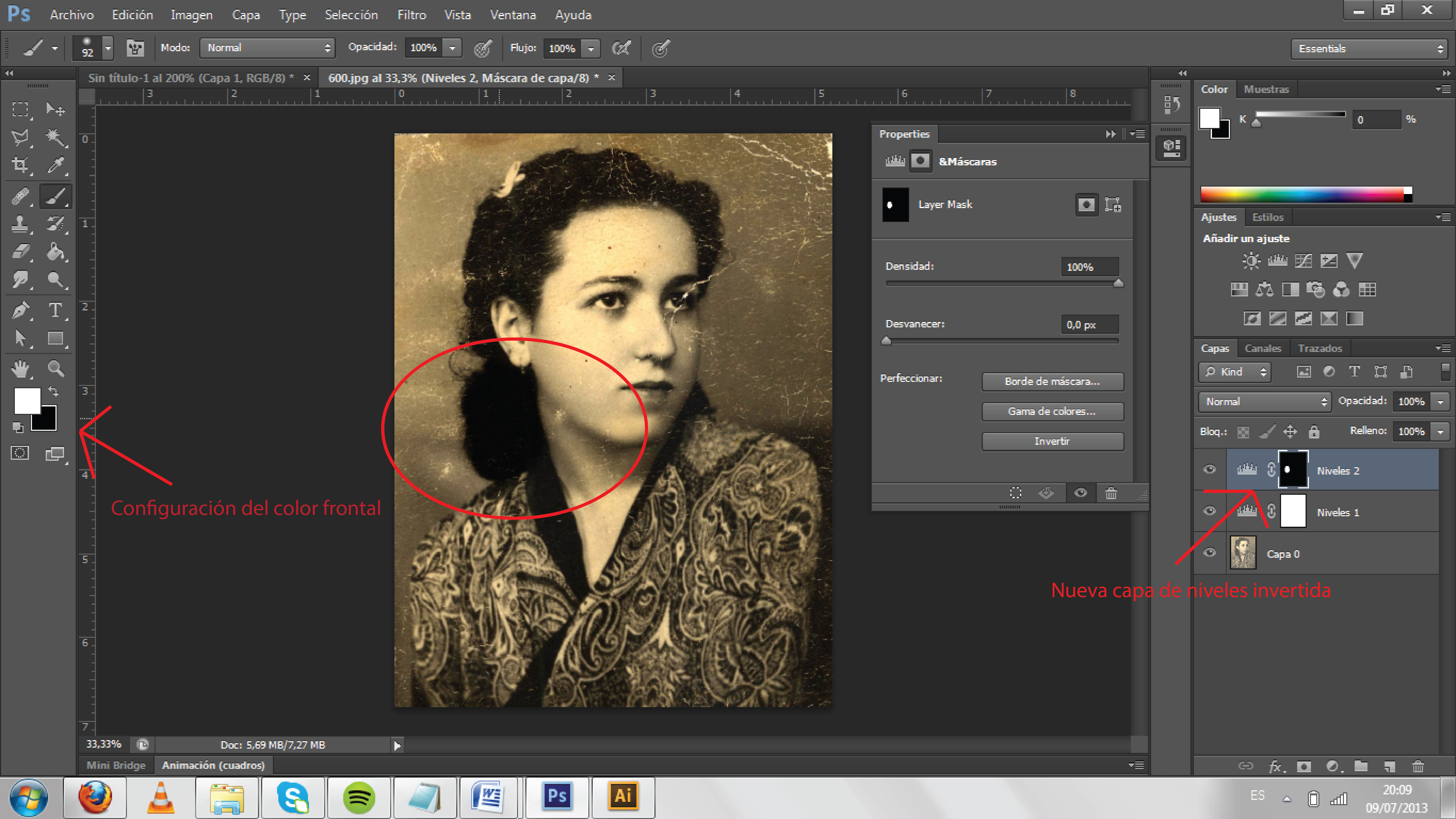
En este caso, la aplicaremos como ejemplo para el pelo de la mujer. Como se muestra en la imagen siguiente, haremos una nueva capa de niveles y la ajustaremos solo fijándonos en la zona que queremos modificar. Una vez obtenido el contraste deseado, invertimos la máscara de la capa (Ctrl + I) y configuraremos como color frontal el opuesto al color de la capa, el blanco.

El último paso es con la herramienta pincel, con ella iremos pintando sobre la zona que, en este caso, queríamos oscurecer.
PANTALLAZO 4

3. En casos en los que la foto tenga mucha suciedad o imperfecciones en muchos puntos de la imagen, podemos aplicar el filtro Polvo y Rascaduras, desde el menú FILTROS > RUIDO > POLVO Y RASCADURAS en proporciones muy pequeñas.  Solo llevaremos a cabo esta acción en algunos casos y en escasa medida, porque al aplicar este efecto se añade, en gran medida, ruido y esto simplifica los detalles de la fotografía, por eso no aconsejamos pasar del radio 1 o 1,5 como máximo.

Es preferible, como ya hemos señalado, aplicar este efecto en una nueva capa para poder eliminarla si al final consideras que no es el efecto que quieres conseguir con la fotografía.

PANTALLAZO 5Al igual que el ajuste de niveles por selecciones que hemos explicado antes, también puedes aplicar este filtro por zonas de la imagen. Es muy útil en los fondos lisos, cuando se trata de fotografías de estudio, pero siempre teniendo en cuenta el nivel que aplicas, recordemos que cuanto más radio le demos, más detalles e información de la imagen eliminaremos.

Para ello, con cualquiera de las herramientas de selección, señalaremos la zona en la que queremos aplicar el efecto, y repetiremos el paso anterior.

4. El último paso es el más tedioso de todos. Con las herramientas Parche o bien, con el Tampón de Clonar, nos pondremos con mucha paciencia a restaurar todas las zonas de manchas, grietas e imperfecciones de la fotografía. Cualquiera de las dos herramientas nos sirven para el mismo fin, sustituir las partes manchadas por otras que no lo están y así unificar la imagen y limpiarla de marcas indeseadas. La diferencia principal entre una y otra es simplemente que el tampón de clonar, a diferencia del parche, no tiene en cuenta el brillo y contraste de las zonas clonadas, con lo que hace un poco difícil la fusión de las zonas copiadas.

PANTALLAZO 6En el caso de tener zonas con grietas gruesas difíciles de clonar, recomendamos que siempre y cuando la imagen nos lo permita, con mucho tiento seleccionamos una zona parecida a la que queremos retocar y la sustituyamos pegándola en otra capa. Para difuminar un poco los bordes de la selección y que se acople lo mejor posible a la imagen, clickamos sobre la selección con el botón derecho y seleccionamos la opción desvanecer en 2 pixeles aproximadamente.
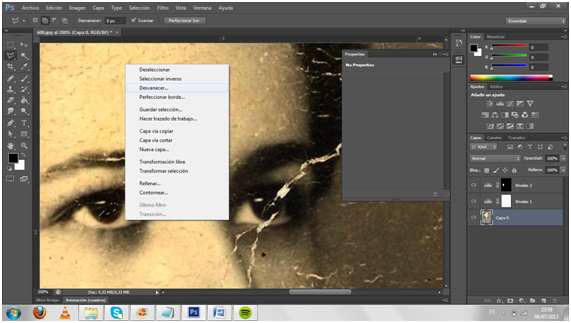
PANTALLAZO 7No debemos olvidar cuando tengamos el proyecto finalizado, como último paso guardar un archivo .psd con todas las capas sin acoplar, antes de exportar la imagen en jpeg.

Aunque existen muchos tutoriales de cómo restaurar fotografías antiguas, espero haberos sido de ayuda o haberos aportado algo nuevo en vuestros conocimientos sobre el tema.

Apps para organizar tus fotografías en el móvil

Desde hace unos años los móviles incorporan cámaras que nos permiten realizar fotografías en cualquier lugar y en cualquier momento. Además de esto con la aparición de los smartphones podemos compartir nuestras imágenes con nuestros contactos a través de mms, email, whatsapp o en redes sociales como facebook, twitter o instagram. Pero muchas veces almacenamos gran cantidad de fotografías y resulta complicado buscar una imágen específica ya que se almacenan en una sola carpeta. Desde E.D.A queremos proponeros algunas aplicaciones gratuitas útiles para organizar nuestras imágenes en nuestros smartphones.

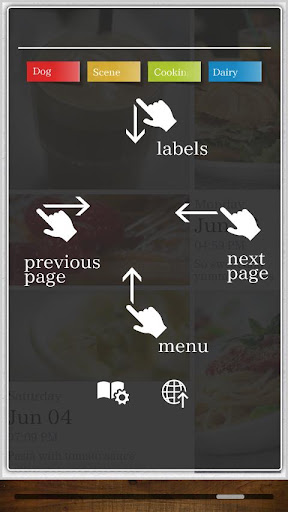
Flayvr:  Flayvr supervisa el «carrete»de la cámara y las fotos y videos se agrupan automáticamente en álbumes de las imágenes tomadas en la misma época y en el mismo lugar aunque podemos crear nuestras propias carpetas o cambiar los títulos de las creadas automaticamente. Estos álbumes pueden ser compartidos a través de Facebook, Twitter, Google+, SMS o correo electrónico y se pueden ver por terceros en el sitio web de Flayvr. El problema de esta aplicación es que no se permite nombrar las fotografías de forma independiente y solo se utilizan etiquetas de lugar y fecha. Esta aplicación puede ser utilizada tanto en Iphones como en Android.

Photo Vault: La función principal de esta aplicación es proteger nuestras fotografías y te da la opción de establecer una contraseña para acceder a las imágenes almacenadas en nuestros teléfonos. Photo Vault permite crear carpetas independientes  y decidir que pueden ver los demás cuando acceden a nuestro móvil.

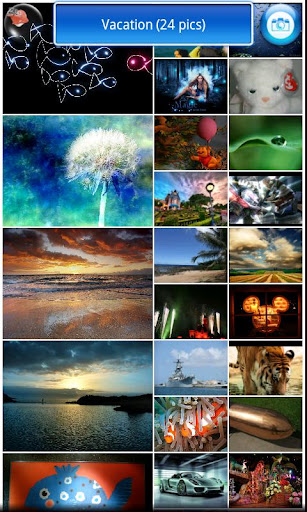
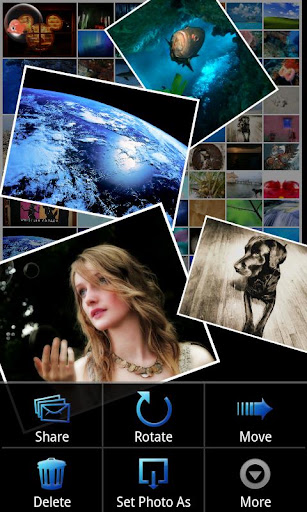
Photo Gallery (Fish Bowl): Esta aplicación solo para Android, se puede utilizar para organizar, compartir, editar y bloquear fotos y vídeos privados tomadas con el teléfono o copiadas de un ordenador o una cámara digital. Fue pionera en muchos elementos originales que no se encuentran en otros dispositivos como el iPhone, iPad, Windows 8.


Características principales:
• Foto y Album Organizador con buscador de archivos
• Compartir, cortar, rotar, borrar imágenes
• Contraseña para ocultar y proteger sus fotos, videos
• Agregar notas a los álbumes y fotos
• Editor Wallpaper Personalizado

F-Stop Media Gallery: Al igual que la anterior solamente pueden utilizar esta aplicación los usuarios de Android. Organiza fotografías y vídeos utilizando los metadatos de los archivos para gestionar su biblioteca multimedia. Esto le permite mantener sus etiquetas y clasificaciones que se crean fuera de la galería de F-Stop Media y ordenar por la fecha en la que se realizó la fotografía o el video. Permite crear álbumes personalizados agregando manualmente las fotos y los vídeos o álbumes inteligentes.

Características:

  • Insertar etiquetas y clasificaciones directamente en sus imágenes JPG y / o escribir archivos sidecar para todos los tipos de archivo admitidos.
  • Lightning experiencia de navegación rápida.
  • Crear álbumes, álbumes inteligentes estándar o álbumes anidados.
  • Leer metadatos directamente desde sus imágenes (EXIF, XMP, IPTC)
  • Barra de miniaturas personalizable.
  • Pantalla completa los datos EXIF.
  • Protección por contraseña.
  • La localización soporte.
  • Navegar por carpeta, álbum, etiqueta, clasificación y más.
  • Modo de presentación de diapositivas con tipos de transición de diapositivas.
  • Operaciones básicas con archivos, como copiar, mover, borrar y renombrar.
  • Compartir en Facebook, Twitter, Instagram, Dropbox, Picasa, Skitch, Evernote, Google y más.
  • Fácil de editar con aplicaciones externas, como la galería de valores, PicSay Pro, Photo Editor, Pro AfterFocus, Camera ZOOM FX, PicsArt y más.
  • Interfaz optimizada para tablets como el Nexus 7, Nexus 10, Kindle Fire HD, transformador Pad Infinity, Samsung Galaxy Note 10.1, Samsung Galaxy Tab y Asus Transformer Prime.

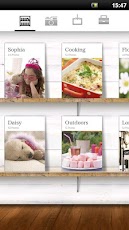
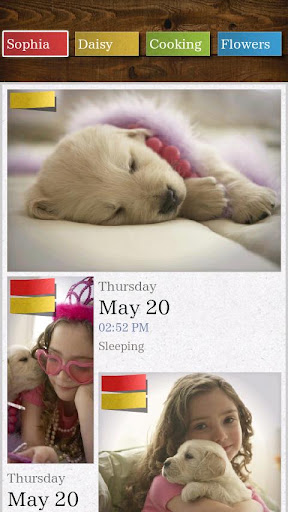
Millon Moments: También para Android, esta aplicación permite visualizar y compartir fotos con  diseños propios de revistas.
Haz, importa y hojea fotos.

Características:

  • Crea álbumes sin editar sus imágenes. Las fotos importadas se ordenan automáticamente por fecha, y en cada página se muestran entre una y cinco fotos.
  • Crea nuevos álbumes adjuntando etiquetas. Al adjuntar nuevas etiquetas a las imágenes automáticamente se crean nuevos álbumes que se corresponden con las etiquetas.
  • Comparte fotos fácilmente en Facebook.

Covertimes: Portadas de periódicos nacionales e internacionales

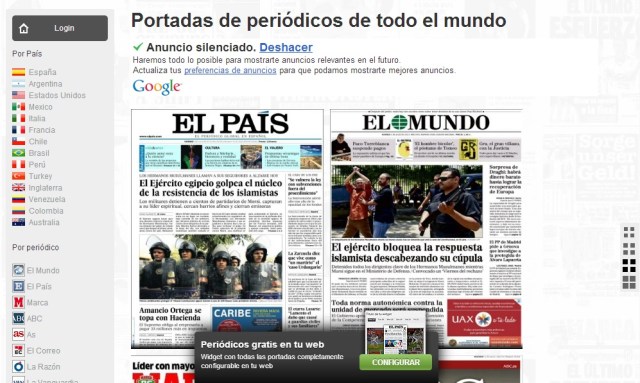
Covertimes es una interesante herramienta que nos ofrece portadas  de más de 2000 periódicos de todo el mundo, y permite su descarga de forma gratuita.

Cuando accedemos a la página nos aparecen por defecto (en nuestro país) diversas portadas de periódicos españoles; el tipo de visualización es modificable por lo que podemos verlas de forma general o ampliar para poder verlas más grandes.

covertimes

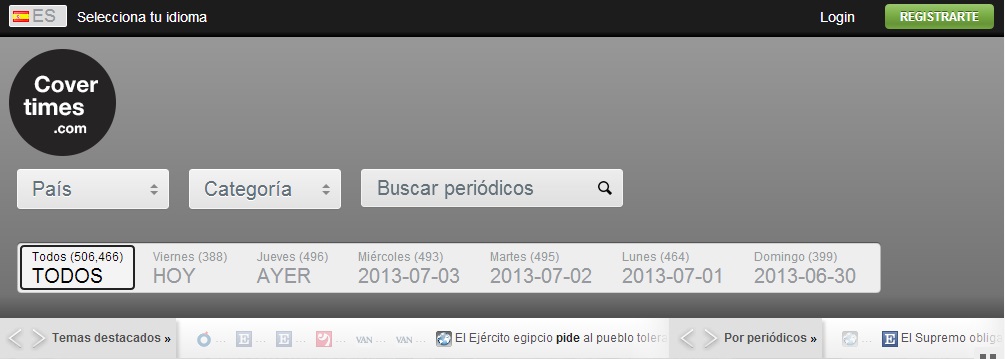
Podemos escoger entre 33 idiomas, modificando el idioma de la web los periódicos de la página principal cambian para mostrarnos las portadas de los medios del país (exceptuando el idioma esperanto claro está).

No dispone de ninguna pestaña de búsqueda pero permite realizar búsquedas simples y  filtrar según nuestro interés por país, periódico, fecha o tipo de periódico (finanzas, regional, local, deportes, general).

covertimes2

Puedes descargar la portada directamente sin necesidad de estar registrado, pinchando en las pestañas que aparecen en los bordes de la imagen podemos desplazarnos por los distintos periódicos, según el orden en el que aparecen en la página principal. O desplazarnos a las portadas anteriores o posteriores del mismo periódico en las pestañas que aparecen en la parte superior.

Además también nos ofrece enlaces a la fuente original de las noticias que aparecen en la portada.

Por último, queremos destacar que ofrecen un widget gratuito  para incluir en nuestra web o blog las portadas de los periódicos de nuestro interés, actualizándose cada día.  Cuentan con una app disponible para iPhone o Android y si os resulta de interés podéis seguirles en facebook o twitter.

Información y documentación ambiental

  • Localización: CENEAM, Valsaín (Segovia)
  • Fecha: 09/07/2013 – 12/07/2013
  • Descripción:
  1. Conocer los diferentes recursos y fuentes de información en medio ambiente y espacios naturales protegidos
  2. Conocer la legislación para el acceso a la información ambiental
  3. Conocer las nuevas herramientas y formas de acceso
  4. Conocer la historia de la información ambiental

Buscadores y bancos de imágenes y audiovisuales en la web

Curso extraordinario de verano de la Universidad de Zaragoza: «Preservación digital: retos y propuestas actuales»

  • Empresa: Universidad de Zaragoza
  • Localización: Presencial. Aula 2 de la Residencia Universitaria de Jaca, C/Universidad, 3, 22700 – Jaca (Huesca)
  • Fecha: 22/07/2013 – 24/07/2013
  • Descripción: La digitalización, publicación en Internet y preservación del patrimonio cultural que están desarrollando muchas instituciones de memoria (archivos, bibliotecas, museos,…) es tan necesaria como irreversible. También es necesario adoptar políticas de preservación para los documentos generados por la administración electrónica, o los datos y experimentos que se generan de forma continua en centros de investigación de distinta temática.
    Hace falta prever la obsolescencia tecnológica, crear repositorios institucionales y desarrollar políticas activas de preservación que incluyan la normalización de formatos, procedimientos, soportes y metadatos. El objetivo del curso es analizar toda esta problemática y explicar el estado de la cuestión, los riesgos y las alternativas.

Digitalización del archivo de ETB

Como ocurre en otras cadenas públicas, el archivo de la cadena autonómica ETB comenzó su proceso de digitalización en el año 2009. Con la llegada de la era digital a la televisión, desde el año 2004 los formatos tradicionales de cintas han convivido con los nuevos soportes digitales.

Jesús Andérez (Jefe del Departamento de Documentación y Archivo de ETB) señala:

La labor del archivo continúa siendo la misma: conservamos los programas que se emiten en nuestras cadenas y ofrecemos soporte documental para elaborar nuevos programas, a veces con viejas imágenes. Lo que intentamos ahora es atender y poner en valor ese contenido desde tres vertientes: su valor de producción (el valor que pueda tener un contenido para ser nuevamente utilizado), su valor comercial y su valor como bien cultural, en cuanto dirigido al público en general.

En El área de archivo en el proyecto de digitalización de ETBJesús Andérez, Jefe del Departamento de Documentación y Archivo de ETB, nos explica como se está llevando acabo el proceso de digitalización de los canales de la cadena autonómica.

Cursos de verano de la UCM. El debate público en televisión. Populismo o función social de la televisión

  • Empresa: Cursos de verano de la Universidad Complutense de Madrid
  • Localización: El Escorial (Madrid)
  • Fecha: 08/07/2013 – 12/07/2013
  • Descripción:La gran novedad de este curso televisivo, plagado de actualidad política, ha sido la aparición de los  talk shows políticos. La actualidad política sobrepasó el espacio de los informativos. Se demostraba  que no es cierto que a la audiencia de televisión no le interese la política. Durante este año, la televisión, esa gran ventana de acceso a nuestro entorno, no ha podido dejar de hacerse eco de los
    escándalos y los efectos de la crisis que vive nuestro país. De este modo, la televisión también venía a responder a una gran demanda de participación política que el público ha reclamado a los medios de  comunicación porque las instituciones no se la ofrecían.
    El debate de la actualidad política en televisión es un género característico de este medio, con un largo recorrido en las televisiones de los países de nuestro entorno, pero en nuestro país estos programas clásicos, en vez de estar protagonizados por los propios representantes políticos han están plagados de personajes famosos y periodistas, porque aquellos no han querido acudir a debatir. Sin embargo estos programas han cosechado una gran audiencia. La Sexta y Telecinco han sido las dos cadenas que más han destacado por la emisión de este tipo de formatos que han llevado el debate político al prime-time de sus parrillas de programación con grandes resultados.

Cursos de verano de la UCM. El futuro de las agencias de noticias (25 Años de Servimedia)

  • Empresa: Cursos de verano de la Universidad Complutense de Madrid
  • Localización: El Escorial (Madrid)
  • Fecha: 08/07/2013 – 12/07/2013
  • Descripción:Con el fin de enmarcar el desarrollo del curso se presentarán los resultados del estudio “El papel de las agencias de noticias en el siglo XXI” elaborado por Estudio de Comunicación en colaboración con Servimedia.

Gestión documental con Alfresco 4

  • Localización: Online
  • Fecha: 03/07/2013 – 26/07/2013
  • Descripción: Este curso te capacita para realizar una gestión profesional de la documentación de una organización y así permitir una recuperación y reutilización eficaces.